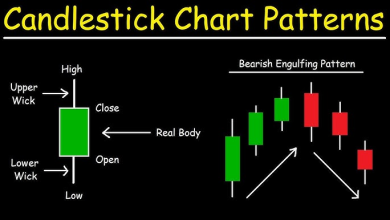
كيف يتم الربط بين ميتاتريدر وملف الاكسل
طريقة ربط الإكسل بـ ميتاتريدر لجلب بيانات “الإفتتاح ، الهاي ، اللو ، الإغلاق ، الفوليوم ، التاريخ ، التايم” لأي شمعه في أي فريم زمني :
الجزء الأول :
1- يجب تحميل مؤشر tickrecoder من اللينك

Bar : و تمثل عدد بيانات الشموع السابقه المُراد إظهارها في ملف الإكسيل ، و إذا تم وضع القيمه 0 سوف يظهر الشمعه الحاليه فقط ، “و في كل الحالات تظهر بيانات الشمعه الحاليه حسب برمجة المؤشر”.
و لتفعيل ظهور بينات الشمعه أو الشموع السابقه يتم وضع القيمه 1
LastBar : القيمه الإفتراضيه 0 و هي تعني عدم ظهور بيانات الشمعه أو الشموع السابقه .
cnttik : و هي تعني تسجيل البيانات في ملف الإكسيل بعد كم حركه أو tick للشمعه الحاليه و يُفضل وضعها القيمه 0 لتسجيل البيانات مُباشرةً في ملف الإكسيل حين إضافة المؤشر.
توضيح مُهم : بفرض أن مُعادلتك الرقميه تعمل على شمعه الساعه 16 فريم الأربع ساعات ..
إذاً فأنت تنتظر إغلاق شمعه الساعه 16 فريم الأربع ساعات لأخذ بياناتها من أجل المُعادله .
و عندما تغلق شمعه الساعه 16 ، سوف تفتح مُباشرةً شمعه الساعه 20
إذاً فنحن الآن عندنا شمعتين :
– الشمعه الحاليه : شمعة الساعه 20 فريم الأربع ساعات.
– الشمعه السابقه : شمعة الساعه 16 فريم الأربع ساعات.
1- قم بفتح برنامج الميتاتريدر ثم إفتح تشارت الباوند دولار فريم الأربع ساعات.
2- قم بإدراج المؤشر “tickrecoder” ، بعدها إضغط على inputs كما بالشكل التالي

Bar : تم وضع القيمه 1 و هي تعني أنه سوف يجلب بيانات شمعه واحده فقط سابقه ، و بيانات الشمعه الحاليه.
LastBar : تم وضع القيمه 1 لتفعيل ظهور بيانات الشمعه السابقه.
cnttik : تم وضع القيمه 0 لتسجيل البيانات مُباشرةً في ملف الإكسيل حين إضافة المؤشر.
3- إضغط OK
بمجرد الضغط على OK يظهر في الأعلى save of …
و تعني أنه تم جلب البيانات المطلوبه بنجاح.

– يتم تخزين هذه البيانات عن طريق إنشاء ملف إكسيل إمتداداه CSV
و يتم إنشاء الملف بإسم الزوج زائد إسم الفريم.
في مثالنا هذا تم إنشاء الملف بالإسم التالي GBPUSD240
و يعني أن هذا الملف يحوي بيانات زوج الباوند دولار ، و 240 تعني 240 دقيقه يعني بيانات فريم الأربع ساعات لهذا الزوج.
– الملف المذكور يتم إنشاءُه و تخزين الملفات بداخله بمجرد عمل المؤشر ،
على المسار التالي :
MetaTrader4expertsfiles
داخل فولدر الميتاتريدر حسب شركتك > فولدر experts > فولدر files
– إذا قمنا بفتح المجلد للتأكد من صحة البيانات المُسجله حسب المثال السابق ؛ من المفترض أن تظهر لنا بهذا الشكل :

تاريخ اليوم ، الساعه التي بدأت فيها الشمعه ، الإفتتاح ، أعلى سعر ، أدنى سعر ، الإغلاق ، الفوليوم
و يظهر أن بيانات شمعه الساعه 16 “الشمعه السابقه” و هي المطلوبه ، و تظهر في الصف رقم 1
و بيانات شمعة الساعه 20 “الشمعه الحاليه” ، و تظهر في الصف رقم 2
1- قم بفتح ملف إكسيل جديد.
2- إضغط على الخليه التي تريد أن يبدأ منها تسلسل وضع البيانات كما بالشكل التالي :

ثم إضغط على Import Data كما بالشكل التالي :